
目次
- とても簡単になりました!
- ステップ1)トライアルしたい先生を探す
- ステップ2)トライアル申込みフォームを送信する
- ステップ3)トライアル受講日の決定
- ステップ4)トライアルレッスンを受ける(Microsoft Teams)
- ステップ6)継続レッスンの開始
- Ⅰ.Teams(無料版)をインストールしてください
- Ⅱ.先生とのやり取りのメール(トライアル日程の調整を含む)は、必ずエイゴルの同報専用アドレスcc: eigoru.cc.noreply@gmail.com を宛先に入れてください。
- Ⅲ.Teamsのチャット(メッセージボックス)は、重要な約束(レッスン日時の確定など)には使わないでください。 必ずメールでやり取りをして、記録を残してください。
- Ⅳ.先生がレッスン開始時刻になっても来ない場合
- Ⅴ.これまでに寄せられた質問と回答は、すべて「よくあるご質問」に書いてあることを覚えておいてください
とても簡単になりました!
ステップ1)トライアルしたい先生を探す


ステップ2)トライアル申込みフォームを送信する

「無料トライアル申込みフォーム」から必要事項を入力して送信してください。
フォーム内の「希望する講師を選択(1名のみ)」で先生を1人選ぶと、その先生に直接メッセージが届きます。
【トライアルレッスンの回数】
無料トライアルレッスン(25分)は回数に上限はありません。何度でもお申込みいただけます。
ただし、同じ先生へのトライアルは1回までです。
【メールアドレスについて(重要)】
できる限りGmailをご利用ください。
Gmail以外のメールでは、「海外からのメールを受信できない」「あなたが送ったメールがサーバー側でウイルス扱いされて自動的に削除される」
といった事例が報告されています。
ステップ3)トライアル受講日の決定
48時間以内に、先生から「無料トライアルレッスン候補日時(日本時間)」のメールが届きます。
その中から都合のよい日時を選び、先生に返信してください。
※先生からのメールには先生のTeams名(Microsoft TeamsでのID)も含まれています。あらかじめTeamsに登録しておくとスムーズです。
※先生とのやり取りには、英作文が不要な「エイゴル簡単メールフォーム(EIGORU Easy Mail Form)▶」も使えます。
もし48時間経っても先生から返信がない場合は、「▲トライアル申込み後、先生から返事がない場合」の手順にしたがってください。

ステップ4)トライアルレッスンを受ける(Microsoft Teams)
約束した時間になったら、Microsoft Teams(無料版)を起動してお待ちください。
先生からTeamsに連絡がありますので、案内に従ってトライアルレッスンを受けてください。
(※「Skype」ではなく、現在は後継のMicrosoft Teamsを使っています)

ステップ5)継続するかどうかを返信する
トライアル後、数日以内に先生から「継続レッスンを希望しますか?」というメールが届きます。
続けたい場合は、先生と相談しながら、毎週の曜日・時間などレッスンのスケジュールを決めてください。
「継続したい」「今回は継続レッスンは受けません」「検討中なので7日間ください」「他の先生のトライアルを受講中ですので、返事が他のトライアルが終わってからお返事します」などの返事でも大丈夫です。
無理に即決しなくてOKです。
英文例)
1. 継続レッスンをしたいです。継続レッスンの最初の日はいつがご都合がよろしいですか?Thank you for the trial lesson. I would like to continue with regular lessons. Could you please let me know your availability for our first session?
2. 申し訳ありませんが、今回は継続レッスンを受講しません。ありがとうございましたThank you very much for offering the trial lesson. I have decided not to continue with regular lessons at this time, but I truly appreciate the opportunity.
3. 申し訳ありませんが、先生のレッスンを継続するかどうかを決めるまで、数日くださいThank you for your follow-up. I would appreciate a few more days to consider whether I will continue with your lessons.
4. 他の先生のトライアルを受講中ですので、返事が他のトライアルが終わってからお返事しますThank you for your message. I am currently trying trial lessons with other teachers and will provide you with an answer once I have completed them all.
※この連絡も、英作文が不要な「エイゴル簡単メールフォーム(EIGORU Easy Mail Form)▶」を使えば、該当項目を選ぶだけです。

ステップ6)継続レッスンの開始
合意した曜日・時間になると、先生から毎週コールがあり、レッスンが継続します。
継続レッスンを一時的に止めたい場合は、4週間に1回送られてくるお支払い用フォームの中で「継続レッスンを一旦停止する」を選ぶだけで止めることができます。
レッスンのあとには、先生から
・進捗内容
・その日に行った内容が記録された「レッスンシート」
が送られてきます。
また、4週間に1度、先生から請求メールが届きますので、その案内に従ってお支払いください。基本的には、先生から届くメールの指示に沿っていくだけで大丈夫です(メールは日本語で届きます)。
まとめ図(参考)
上記の「無料トライアル受講手順」の流れをまとめた図があります。

※(4)はスカイプではなく後継のTeamsを利用してください
英語版のフローも用意しています。(画像をクリックすると拡大できます)

無料トライアルをお申込みの前に覚えておく5つのこと!
Ⅰ.Teams(無料版)をインストールしてください
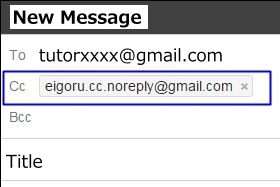
Ⅱ.先生とのやり取りのメール(トライアル日程の調整を含む)は、必ずエイゴルの同報専用アドレスcc: eigoru.cc.noreply@gmail.com を宛先に入れてください。
先生とのメール連絡は必ずcc: eigoru.cc.noreply@gmail.comを入れてください。このアドレスはやり取りの記録用です。通常このメールは人間が読みませんので、お問い合わせには使わないでください。
※同報専用アドレスの記入イメージ
※事務局へのお問い合わせは eigoru.office@gmail.com へお願いします。件名(タイトル)には必ず日本語を入れてください。英語だけの件名メールは日本側で確認できない場合があります。
Ⅲ.Teamsのチャット(メッセージボックス)は、重要な約束(レッスン日時の確定など)には使わないでください。
必ずメールでやり取りをして、記録を残してください。
Ⅳ.先生がレッスン開始時刻になっても来ない場合
まず緊急連絡板(EMB)で、先生から欠席連絡が出ていないか確認してください。
先生は、停電やインターネットの障害などで通常の連絡ができない場合でも、欠席時は必ずこの緊急連絡板に情報を掲載するルールになっています。
もし事前連絡なしで欠席した場合は、エイゴル先生の違反通知フォームから必ずご連絡ください。先生性からの連絡がないか確認してください。
Ⅴ.これまでに寄せられた質問と回答は、すべて「よくあるご質問」に書いてあることを覚えておいてください
困ったときは、まずメニューの「よくあるご質問」をご覧ください。
エイゴルでは、保護者の方・生徒様からのご相談内容を順次ここに掲載する運用にしています。
もしくは、エイゴルのサイトをすべて学習済みのAI「エイゴル総合案内窓口(AIプログラム)」にたずねてください。